ならべる。v1.0.0【Windows】複数画像を横・縦・グリッド・Before / Afterで1枚にまとめる画像配置ツール
- ダウンロード商品¥ 500
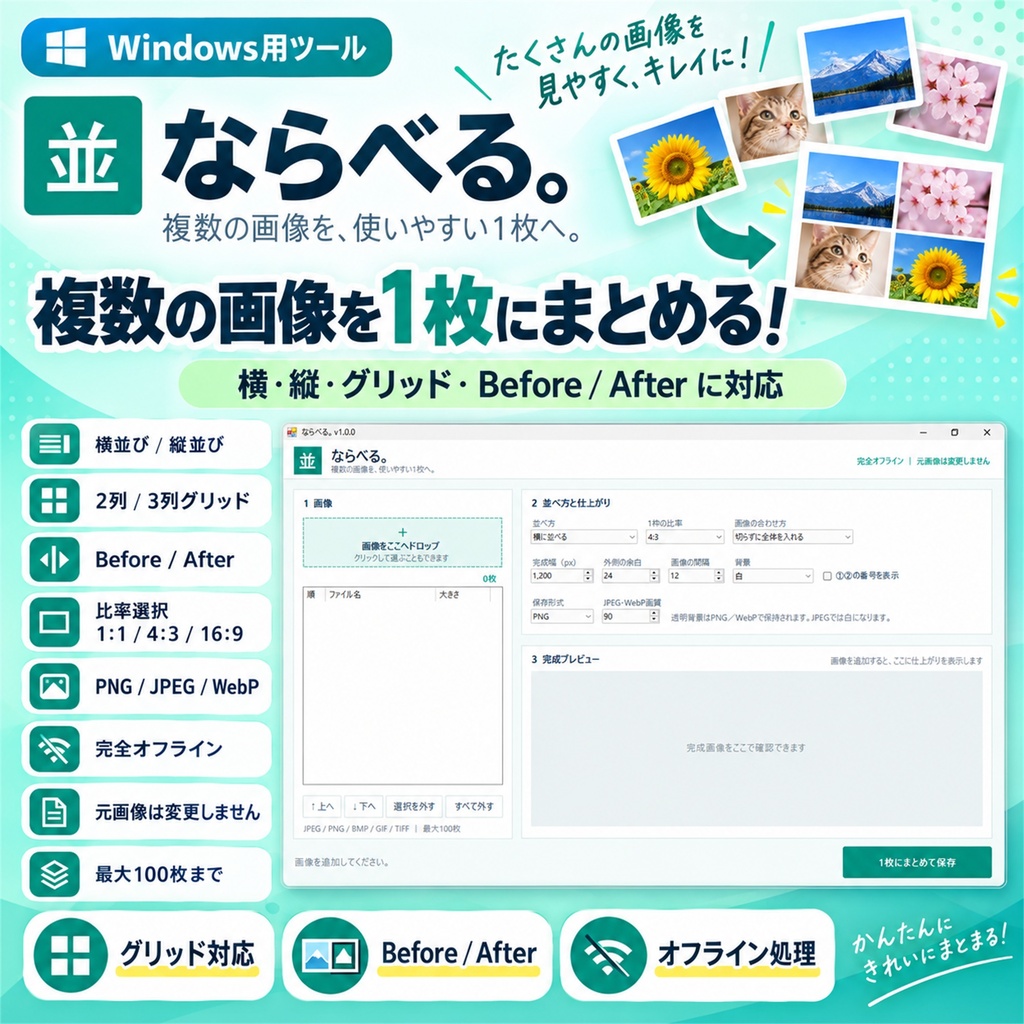
複数の画像を、見やすく1枚にまとめたいときに。 ──────────────── ・複数の写真を横や縦に並べたい ・商品画像を2列、3列のグリッドでまとめたい ・Before / Afterの比較画像を作りたい ・ブログやSNS用に複数画像を1枚へ整理したい ・画像サイズや余白をそろえて見やすくしたい ・PNG / JPEG / WebPで書き出したい ──────────────── ■ 主な機能 ──────────────── ・横並び / 縦並び ・2列 / 3列グリッド ・Before / After ・1:1 / 4:3 / 3:2 / 16:9 / 3:4 / 9:16の枠比率 ・「切らずに全体を入れる」 / 「中央を切り抜いて全面にする」 ・完成幅を320~12,000pxで指定 ・外側の余白、画像間隔を調整 ・背景色 / 透明背景 ・①②③の番号表示 ・画像の順番を上下移動 ・PNG / JPEG / WebP保存 ・最大100枚まで追加 ・元画像を上書き・削除しない ・完全オフライン処理 ──────────────── ■ 5つの配置方法 ──────────────── 横に並べる 画像を左から右へ並べます。 縦に並べる 画像を上から下へ並べます。 2列グリッド 画像を2列に整えて配置します。 3列グリッド 画像を3列に整えて配置します。 Before / After 一覧の先頭2枚を使って比較画像を作成します。 画像の順番は↑↓ボタンで変更できます。 ──────────────── ■ 画像の仕上げ方 ──────────────── 【切らずに全体を入れる】 元画像の縦横比を維持し、画像全体が見えるように配置します。 足りない部分には背景を追加します。 【中央を切り抜いて全面にする】 元画像の縦横比を維持したまま、枠いっぱいになるように配置します。 はみ出す部分は中央を基準に切り抜きます。 ──────────────── ■ 対応形式 ──────────────── 入力 JPEG / PNG / BMP / GIF / TIFF 出力 JPEG / PNG / WebP ※GIFは先頭フレームを静止画像として処理します。 ※複数ページTIFFは先頭ページを使用します。 ──────────────── ■ 透明背景にも対応 ──────────────── PNG / WebPでは透明背景を保持できます。 JPEGで保存する場合、透明部分は白になります。 ──────────────── ■ 元画像を守る安全設計 ──────────────── ・元画像を上書きしません ・元画像を削除しません ・完成画像は別ファイルとして保存します ・元画像と同じ場所・同じファイル名は保存先に指定できません ──────────────── ■ 動作環境 ──────────────── ・Windows 10 / 11(64bit) ・インターネット接続不要 ・インストール不要 ──────────────── ■ 使い方 ──────────────── 1. ZIPファイルを右クリックし、「すべて展開」を選択します 2. 展開したフォルダー内の「Naraberu.exe」を起動します 3. 画像または画像が入ったフォルダーを追加します 4. 配置方法を選択します 5. 比率、画像の合わせ方、完成幅、余白などを設定します 6. PNG / JPEG / WebPから保存形式を選択します 7. 完成プレビューを確認します 8. 「1枚にまとめて保存」を押します ──────────────── ■ WebP保存について ──────────────── WebP保存には、同梱のcwebp.exeを使用します。 「Naraberu.exe」と「cwebp.exe」は同じフォルダーに置いたままご利用ください。 PNG / JPEG保存は、cwebp.exeがなくても利用できます。 ──────────────── ■ 配布内容 ──────────────── ・Naraberu.exe ・cwebp.exe ・README.txt ・LICENSE.txt ・THIRD_PARTY_NOTICES.txt ・CHECKSUMS_SHA256.txt ──────────────── ■ SmartScreenについて ──────────────── 本ソフトは電子署名のない個人開発アプリです。 初回起動時にMicrosoft Defender SmartScreenの警告が表示される場合があります。 ファイル名が「Naraberu.exe」であることを確認し、 **「詳細情報」→「実行」**を選択してください。 ──────────────── ■ 注意事項 ──────────────── ・Before / Afterは一覧の先頭2枚を使用します ・画像は最大100枚まで追加できます ・大量の画像や高解像度画像では処理に時間やメモリを使用します ・完成画像が120,000,000画素を超える設定は処理されません ・WebP / JPEGには保存可能サイズの上限があります ・大切な元画像は別途バックアップをおすすめします ──────────────── ■ MASA APP LABについて ──────────────── MASA APP LABは、 「ちょっと面倒」を もっと簡単に、もっと使いやすく。 をテーマに、Windowsで使えるシンプルな便利ツールを制作しています。 画像・PDF・音声・ファイル整理など、 日常や仕事で「これ、もっと楽にできないかな?」と感じる作業を、できるだけ分かりやすく使えるツールにしています。 新しいツールや使い方、アップデート情報などは公式サイトでも紹介しています。 ▼ MASA APP LAB 公式サイト https://masa-shing.com/app/ ──────────────── ■ サポート ──────────────── 不具合やご不明点は、BOOTHショップメッセージからお問い合わせください。 お問い合わせの際は、 ・注文番号 ・商品名「ならべる。」 ・バージョン v1.0.0 ・Windowsのバージョン ・入力画像の形式 / 枚数 / 大きさ ・設定内容 ・発生した症状 ・可能であれば画面画像や再現手順 をお知らせください。 ──────────────── ■ バージョン ──────────────── v1.0.0 初回リリース